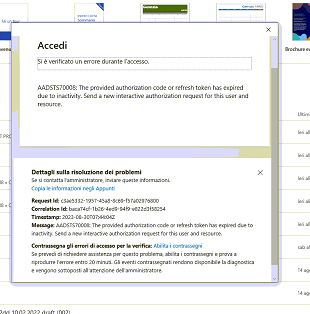
Message: AADSTS70008: Il codice di autorizzazione o il token di aggiornamento fornito è scaduto a causa di inattività. Invia una nuova richiesta di autorizzazione interattiva per questo utente e risorsa.
Se aprendo Office ti chiede di accedere ma dopo aver messo le credenziali giuste ti esce questo errore e non riesci andare più avanti.
Sei nel posto giusto !
Come risolvere questo errore?
Basterà scaricare il programma qui sotto ed eseguirlo.
Ti fare una diagnostica delle app di Microsoft e ti risolverà tutti gli errori.
Questo programma puoi utilizzarlo non solo per questo problema ma per tutti i problemi legati al pacchetto Office.
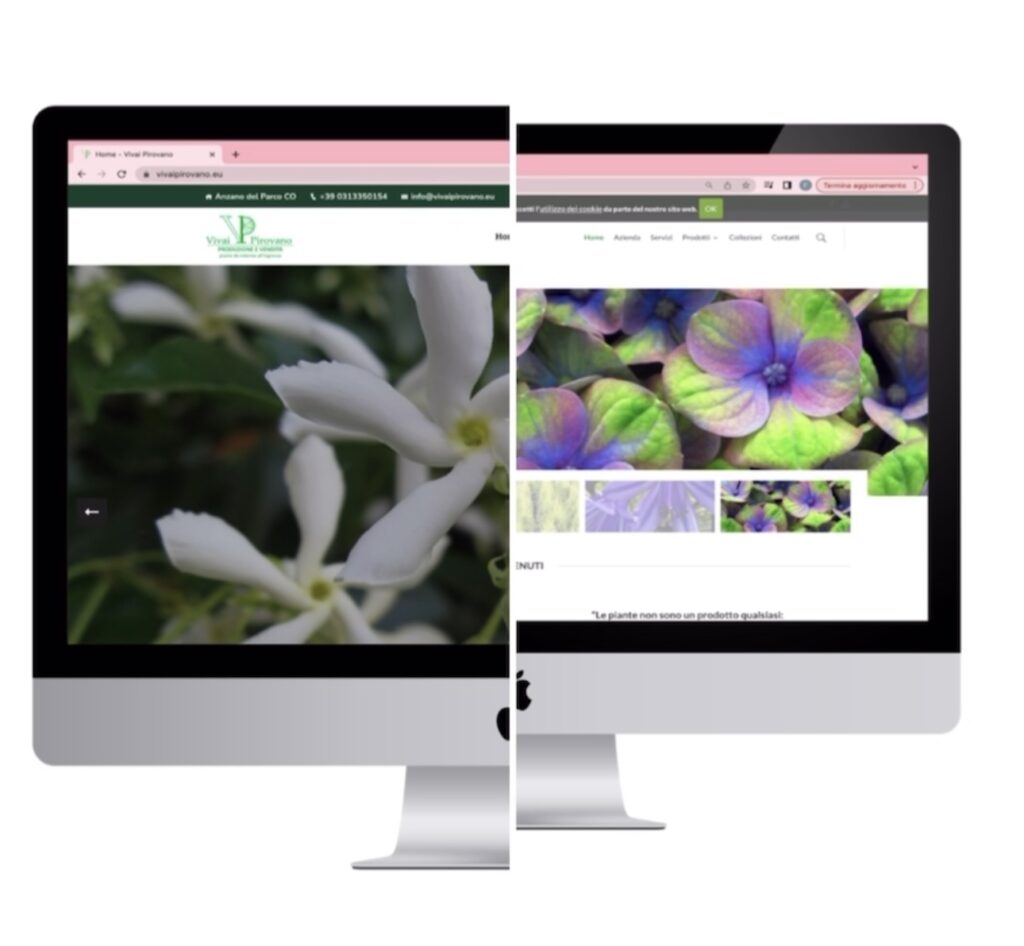
Il Restyling del Sito Web: Dando Nuova Vita alla Tua Presenza Online
Nel panorama digitale in continua evoluzione, un sito web è la vetrina virtuale di un’azienda o di un brand. Spesso, però, la tecnologia e le tendenze grafiche avanzano rapidamente, lasciando molti siti web obsoleti e poco attraenti. Un’efficace strategia per rimanere al passo con i tempi e suscitare l’interesse dei visitatori è attraverso il restyling del sito web. In questo articolo, esploreremo i motivi per cui il restyling è fondamentale, i vantaggi che offre e i passi per ottenere un sito web rinnovato e coinvolgente.
I motivi per il restyling del sito web
Adattarsi alle nuove tendenze: Il mondo del web design è in costante evoluzione. Ciò che era trendy e all’avanguardia alcuni anni fa potrebbe apparire datato oggi. Il restyling del sito web consente di adottare elementi grafici e funzionalità più moderne, garantendo un aspetto fresco e attuale.
Migliorare l’esperienza utente: I visitatori di un sito web vogliono trovare informazioni in modo rapido e intuitivo. Un restyling ben eseguito può semplificare la navigazione, rendere il sito più user-friendly e aumentare il coinvolgimento degli utenti.
Aumentare la conversione: Un sito web rinnovato può aiutare a migliorare il tasso di conversione, convertendo i visitatori in clienti effettivi. Con un design accattivante e una struttura ben organizzata, i potenziali clienti si sentiranno incoraggiati ad agire, come effettuare un acquisto o contattare l’azienda.
Ottimizzazione per dispositivi mobili: In un’epoca in cui la navigazione da dispositivi mobili è predominante, un sito web ottimizzato per schermi più piccoli è essenziale. Il restyling consentirà di adattare il sito per una migliore esperienza di navigazione sia su desktop che su dispositivi mobili.
I vantaggi del restyling del sito web
Rinnovata immagine aziendale: Un sito web ben progettato e moderno trasmette professionalità ed entusiasmo ai visitatori. Questo aiuterà a migliorare la percezione dell’azienda e la fiducia nei confronti dei prodotti o servizi offerti.
Maggiore visibilità sui motori di ricerca: Un sito web rinnovato con un design responsive e una migliore struttura è più amichevole per i motori di ricerca. Ciò potrebbe portare a un miglior posizionamento nei risultati di ricerca, aumentando così il traffico organico sul sito.
Riduzione della frequenza di uscita: Il restyling del sito può ridurre il tasso di abbandono del sito (bounce rate), poiché un design più accattivante e una navigazione più semplice terranno gli utenti più a lungo sulle pagine.
Passi per il restyling del sito web
Analisi del sito attuale: Prima di intraprendere qualsiasi modifica, eseguire un’analisi approfondita del sito web esistente. Identificare i punti deboli, le pagine meno performanti e ciò che può essere migliorato.
Definire gli obiettivi: Stabilire gli obiettivi chiari del restyling, come migliorare la user experience, aumentare le conversioni o aggiornare il branding.
Pianificazione del design: Collaborare con professionisti del web design per creare una bozza del nuovo layout, considerando aspetti come colori, tipografia e disposizione degli elementi.
Migrazione dei contenuti: Assicurarsi di trasferire correttamente tutti i contenuti dal vecchio sito al nuovo, mantenendo anche i link e le pagine importanti.
Test e lancio: Prima del lancio ufficiale, eseguire test approfonditi per assicurarsi che il sito funzioni correttamente su diversi dispositivi e browser. Successivamente, procedere con il lancio e monitorare l’andamento del nuovo sito web.
Un restyling del sito web è un investimento prezioso per qualsiasi azienda o brand. Mantenere un sito web aggiornato, moderno e ottimizzato può portare a una maggiore visibilità online, una migliore user experience e, alla fine, un incremento delle opportunità di business. Mantenersi al passo con le tendenze e ascoltare il feedback degli utenti consentirà di mantenere il sito web sempre all’avanguardia e rilevante nel contesto digitale in continua evoluzione.
Outlook – Configurare la risposta automatica (fuori sede)
Gli abbonati a Microsoft 365 possono configurare le risposte automatiche per quando sono fuori sede o non possono rispondere ai messaggi di posta elettronica.
Se non si vuole che i messaggi vengano visualizzati immediatamente, selezionare Invia solo all’interno dell’intervallo di tempo.
Selezionare le date e ore per cui si vuole impostare la risposta automatica.
Digitare un messaggio. È possibile formattare il testo usando la barra degli strumenti oppure tagliare e incollare il testo formattato, incluso il testo con collegamento ipertestuale.
Scegliere OK.
Note:
Per impostare una risposta automatica per i contatti esterni all’azienda, selezionare Esterni all’organizzazione > Invia risposta automatica a utenti esterni all’organizzazione, digitare un messaggio e scegliere OK.
Il pulsante OK potrebbe non essere presente a causa di determinate impostazioni di risoluzione e proporzioni dello schermo. Per risolvere il problema, è possibile modificare le impostazioni di risoluzione e proporzioni dello schermo oppure usare un monitor di grandi dimensioni.
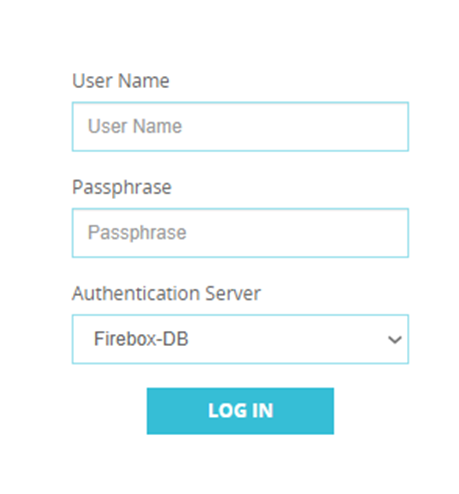
Accedere al tuo dispositivo Watch Guard
Andare sul menu FIREWALL
E poi nel sotto menu SNAT à Qui si andrà ad inserire l’indirizzo interno della rete del dispositivo a cui andrà a puntare la porta o le porte
Clikare su
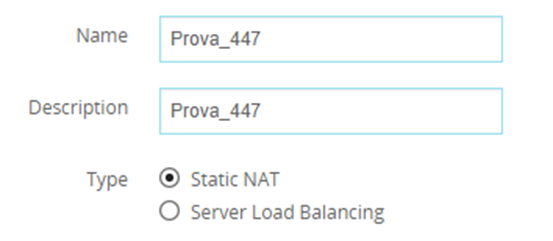
Andare a dare un nome alla porta solitamente si mette il nome del dispositivo + porta interna
Mettere la selezione su Static NAT
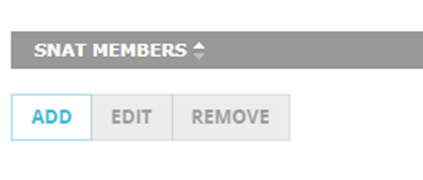
Sotto premere su ADD
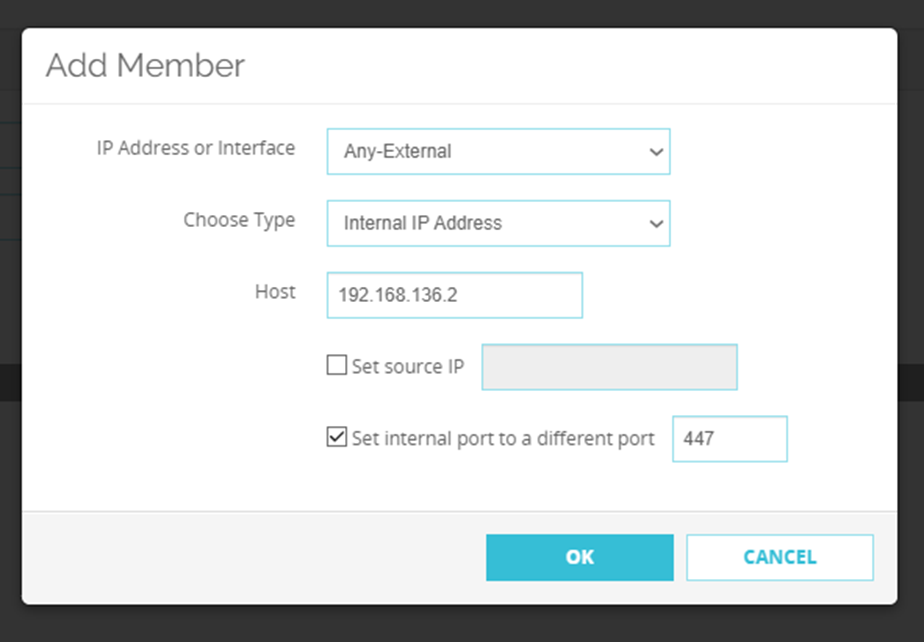
Andare a compilare i campi come qui di seguito
Host àinserire IP interno della rete del dispositivo a cui andrà a puntare la porta
Mettere flag su Set internal port to a different port à mettere in questo campo la porta interna
Salvare tutto…
Sempre sotto il menu FIREWALL
Andare nel sotto menu Firewall Policies
Fare
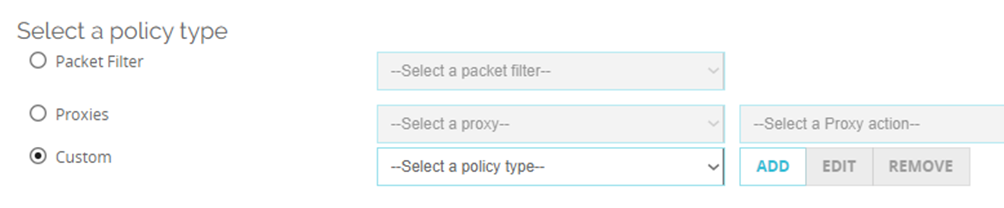
Mettere il flag su Custom e fare ADD
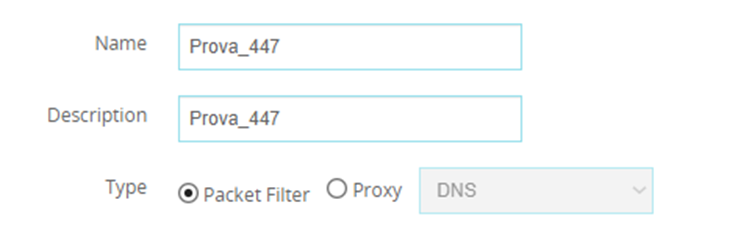
Inserire come prima nome dispositivo + porta esterna
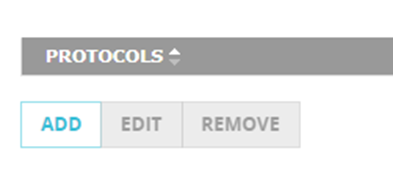
Fare ADD
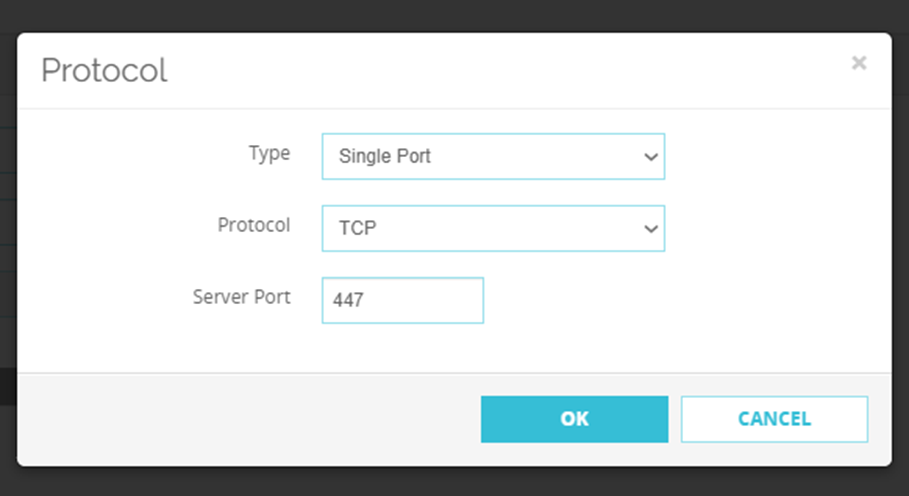
Mettere protocollo e porta esterna
Salva tutto ….
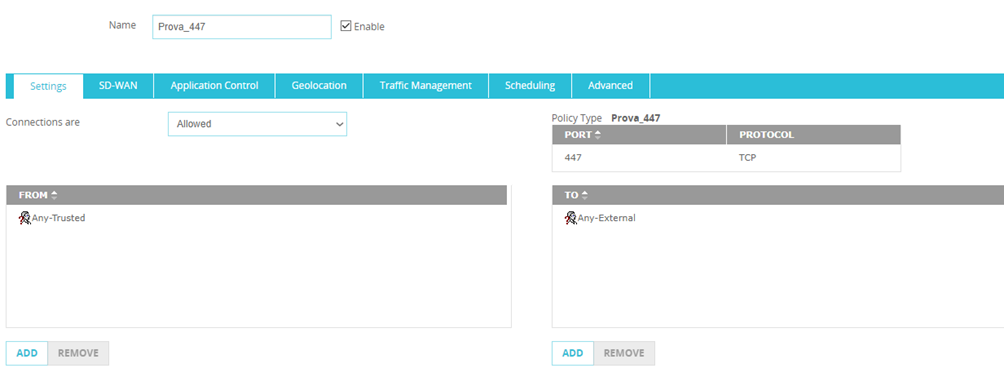
Ci troveremo in questa pagina
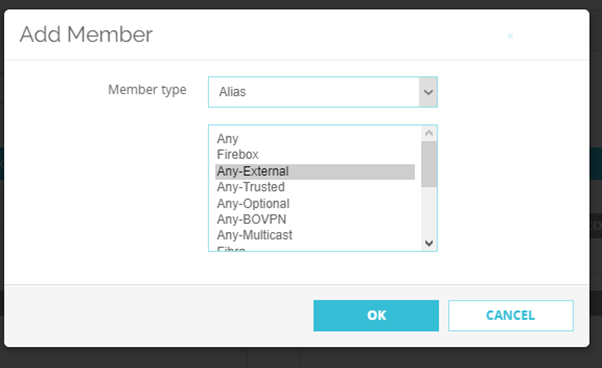
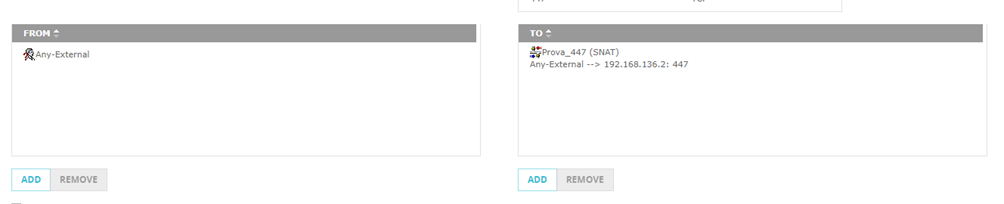
Su FORM andremo a fare ADD e andremo a selezionare Any-External
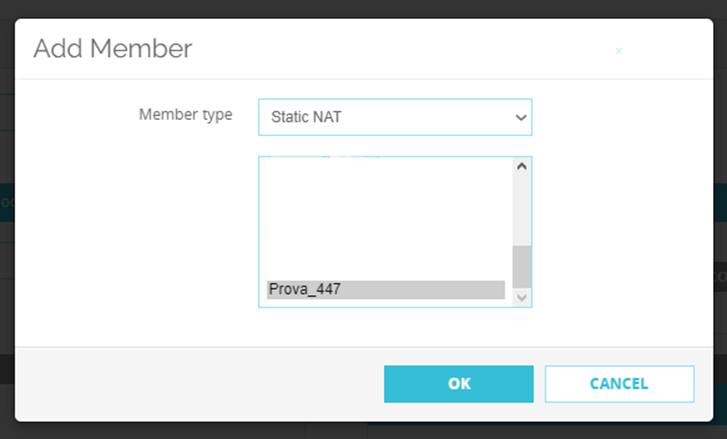
Su TO fare ADD e poi nel menu a tendina Member type à selezonare Static NAT e poi la porta che abbiamo aperto prima
Ci troveremo in questa situazione
A questo punto sotto nella sezione Logging
Mettere il flag su Send a log message
E fare SALVA
Per far si che la regola venga letta dovremo spostare la nostra regola appena creata sopra alle altre
Tramite il pulsante
Portare la nostra regola sopra a tutte
Per essere sicuri che la regola e stata applicata correttamente vai su questo sito
https://www.yougetsignal.com/tools/open-ports/
metti l’indirizzo Pubblico e la porta che vuoi verificare
Utilizziamo i cookie per offrirti l'esperienza migliore. Continuando accetti il loro utilizzo.