IlProduct Key e un codice alfanumerico costituito da 25 caratteri che consente di attivare Windows e che serve a determinare l’autenticità della copia del sistema operativo in uso.
Come recuperarlo?
In caso di cambio PC qualcuno potrebbe avere la necessità di recuperare il Product Key.
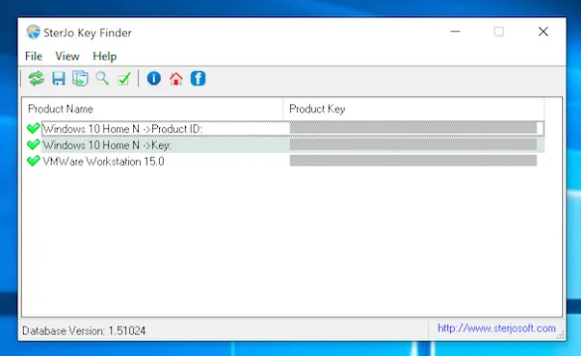
Ce un programma che ci viene in aiuto SterJo Key Finder
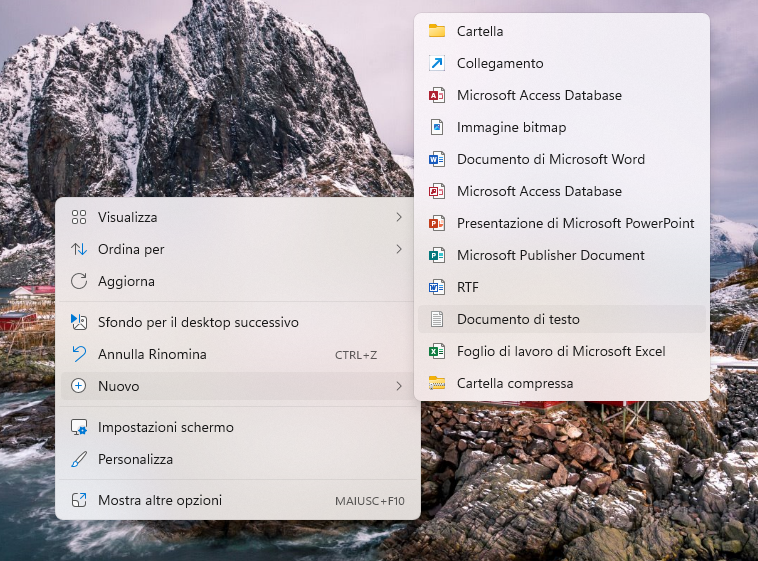
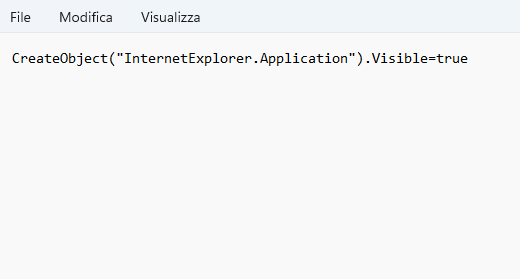
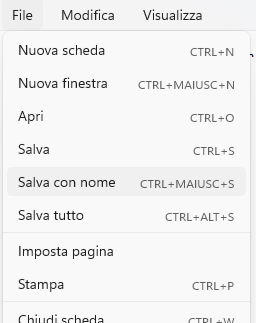
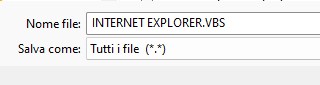
Scegli dove salvare il file, per comodità l’ho salvato sul Desktop, impostaSalva come in Tutti i file e poi assegna un nome al file che dovrà terminare obbligatoriamente con .VBS, nell’esempio l’ho chiamato proprio INTERNET EXPLORER.VBS. Alla fine clicca Salva
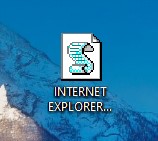
Sul desktop apparirà l’icona per continuare ad utilizzare Internet Explorer con Windows 11
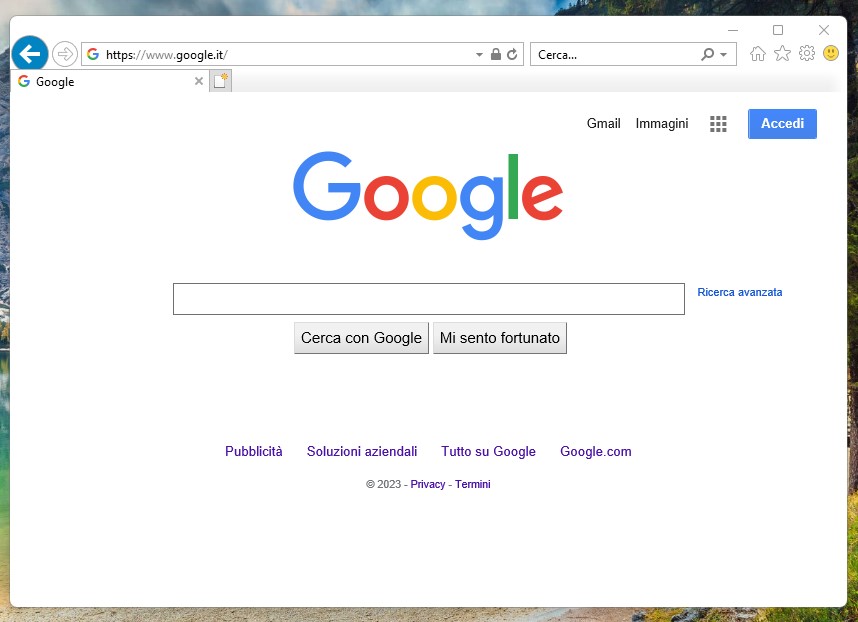
Clicca sull’icona per iniziare a navigare con Internet Explorer 11… l’originale
Naviga con Internet Explorer 11 solo in casi di estrema necessità e non per una navigazione ordinaria, perché metteresti a rischio la sicurezza dei tuoi dati.
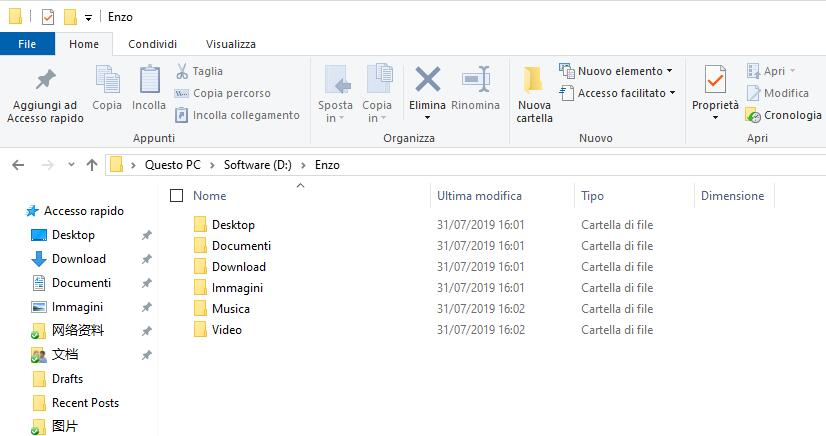
Ecco tutti i passaggi necessari a spostare le cartelle degli utenti (Desktop, Documenti, Download, Immagini, Video, e Musica)di Windows 10 su un altro disco oppure in una partizione diversa.
Ecco i passaggi da seguire:
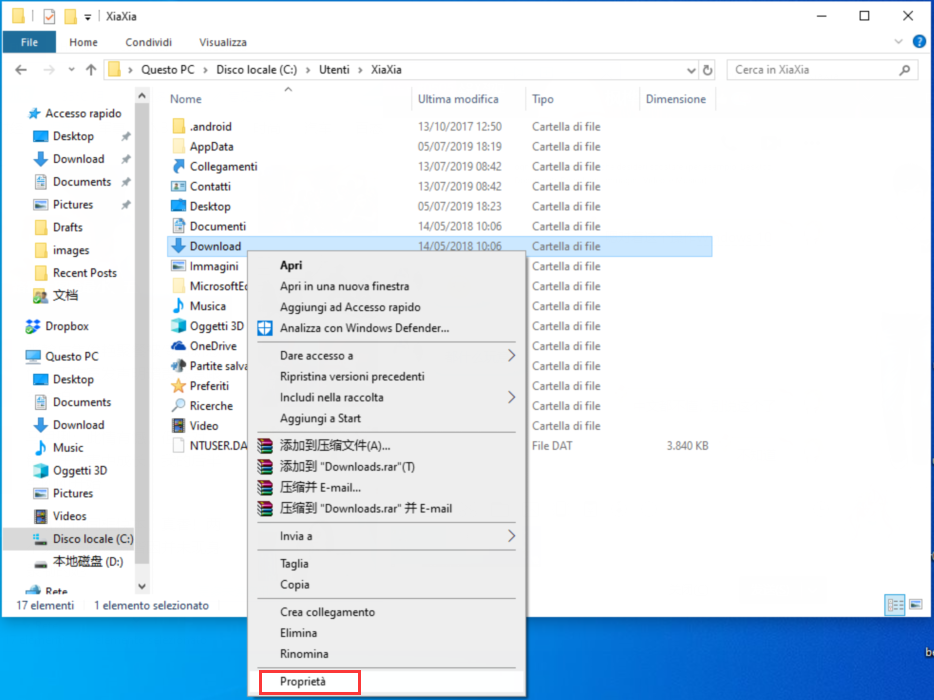
1. Apri “Esplora File” (tasto Windows + E)
2. Clicca su “Questo PC” sul pannello a sinistra.
3. Cerca la nuova destinazione in “Dispositivi ed unità”.
4. Una volta all’interno della nuova destinazione, crea una cartella per ogni tipo di contenuto che desideri spostare (per esempio, Desktop, Documenti, Download, Immagini, Video, e Musica).
5. Usa l’abbreviazione da tastiera tasto Windows + R per aprire il comando Esegui.
6. Inserisci il comando seguente e fai clic su OK:
%HOMEPATH%
7. Clicca con il tasto destro la cartella che desideri spostare e seleziona Proprietà.
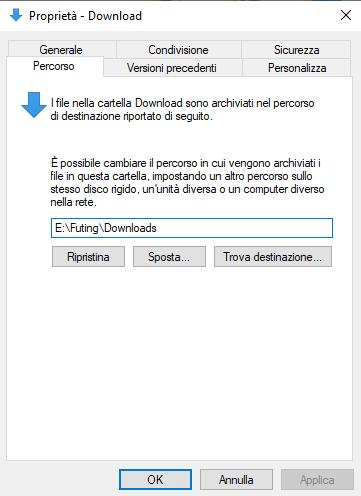
8. Fai clic su Percorso.
9. Clicca su Sposta.
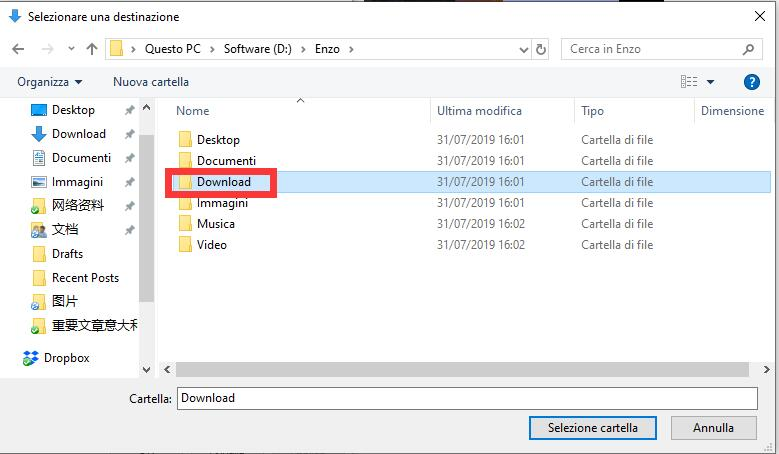
10. Cerca e seleziona la nuova destinazione della tua cartella.
11. Fai clic sul pulsante Selezione cartella.
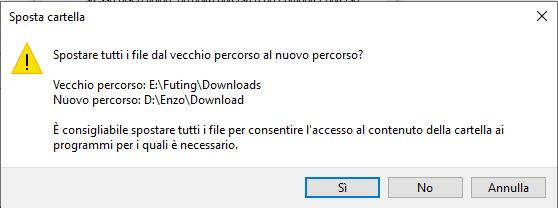
12. Clicca su Applica
13. Seleziona il pulsante Sì per confermare lo spostamento.
14. Clicca OK.
Cambiare la posizione di salvataggio predefinita di un’app
Quando sposti le cartelle utente in un’altra posizione, l’unico problema è che la posizione di salvataggio predefinita di alcune app non cambierà. Per esempio, se usi Microsoft Edge, il browser continuerà comunque ad usare il vecchio percorso di salvataggio, e nel caso in cui la cartella Download non sia più disponibile in quella posizione, ne creerà automaticamente una nuova.
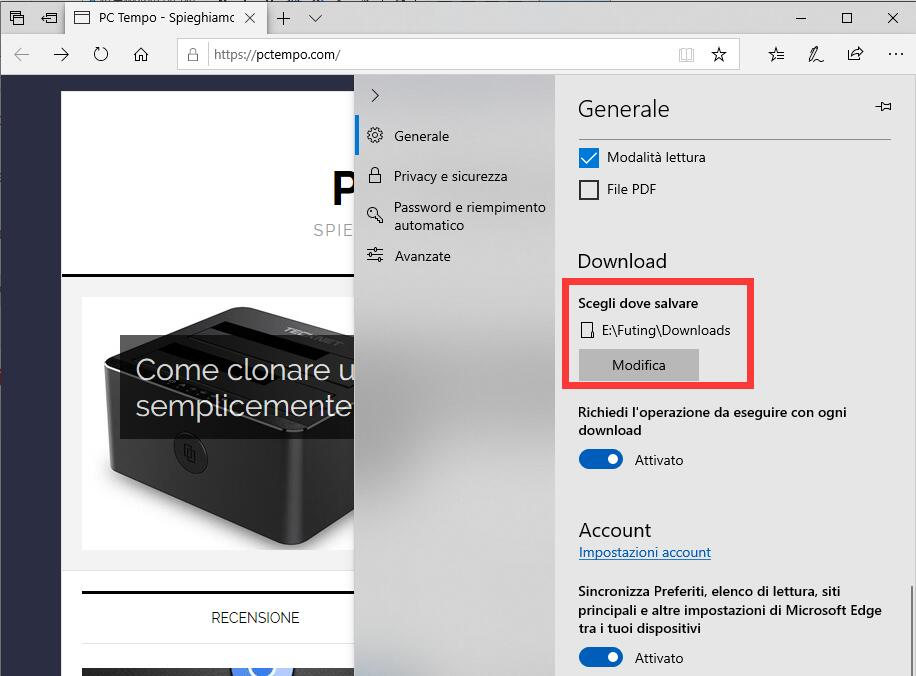
Puoi evitare che questo accada modificando la posizione di salvataggio predefinita dell’applicazione. Ecco come cambiare il percorso della cartella di download di Microsoft Edge:
1. Apri Microsoft Edge.
2. Clicca sui tre puntini in alto a destra e apri “Impostazioni”.
3. Seleziona “Visualizza impostazioni avanzate”.
4. Alla voce “Download”, clicca su Modifica.
5. Cerca e seleziona la nuova posizione per la cartella Download.
6. Clicca su Selezione cartella.
Dopo avere completato questi passaggi, Microsoft Edge salverà i file nella nuova cartella.
Alcune applicazioni, come per esempio Google Chrome e Mozilla Firefox, rileveranno e si adatteranno automaticamente alle modifiche della posizione delle cartelle utente. Puoi controllare che il tuo browser stia usando il percorso di salvataggio corretto inserendo nella barra degli indirizzi: chrome://settings/downloads (su Chrome) e about:preferences#general (su Firefox)..
Questa guida è stata pensata per Windows 10, ma è possibile usare queste stesse istruzioni anche su Windows 8.1 e Windows 7.
Utilizziamo i cookie per offrirti l'esperienza migliore. Continuando accetti il loro utilizzo.